シフぽんの使い方
はじめての設定から毎月のシフト公開まで

店長向けの初回設定と毎月の手順を紹介します
スタッフの方は「希望を提出する」からご覧ください
使い方の目次読みたい手順を選ぶ
店長・オーナー|初回の準備
お店を設定して
スタッフを招待する
店長が店舗と勤務ルールを設定し、スタッフを招待して参加申請を承認します
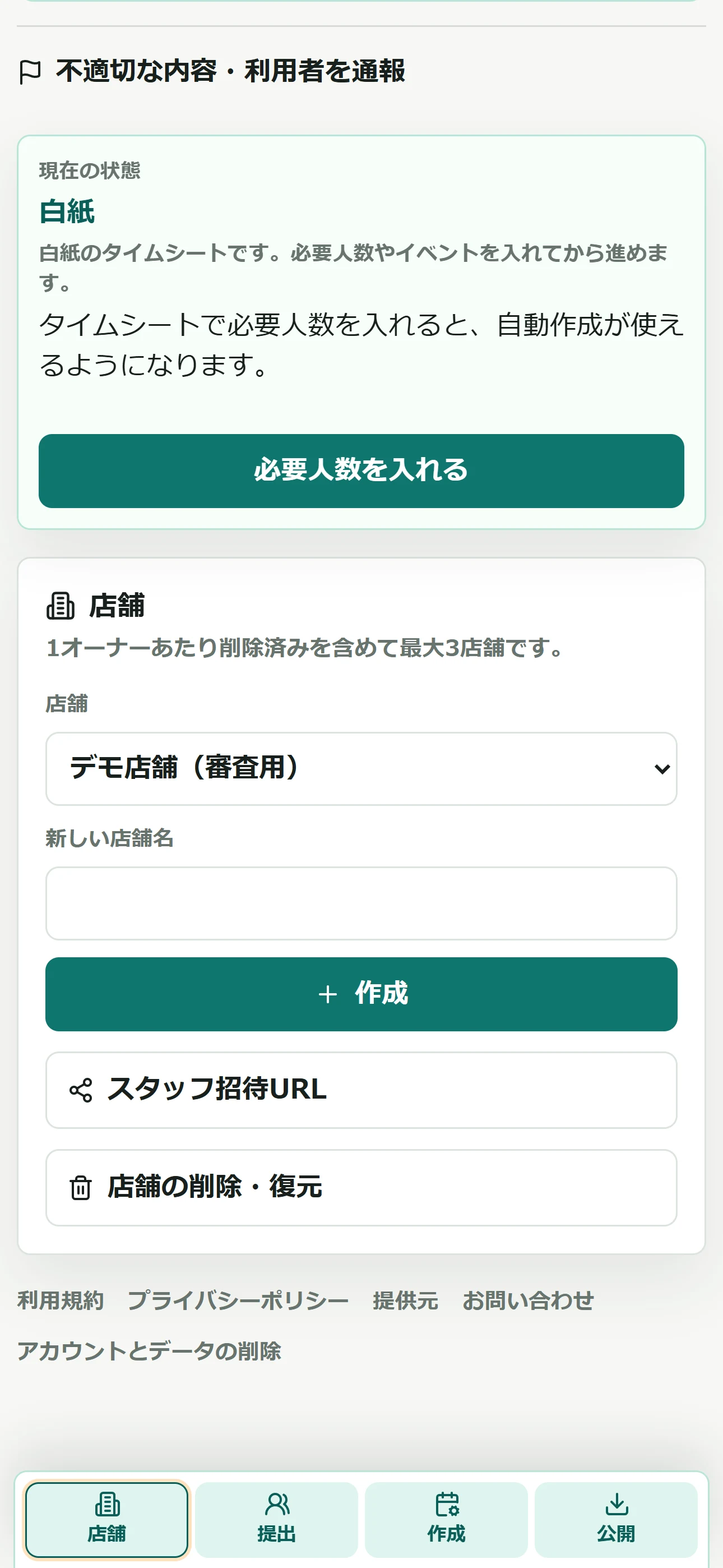
ログインして店舗を登録する
 画面全体を拡大
店舗名を入力する画面例。スタッフの招待は店舗を作成した後に行います。 必要人数と勤務ルールを設定する
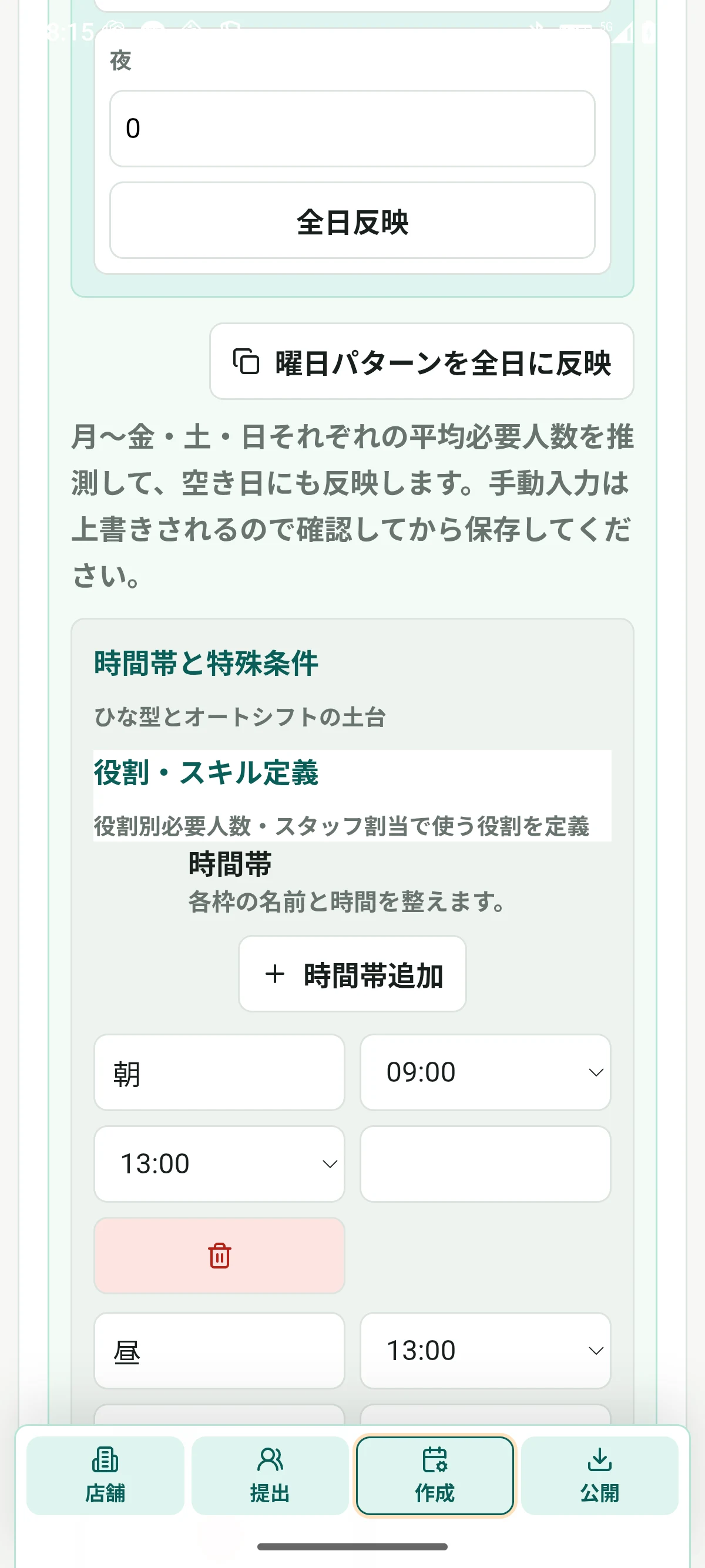
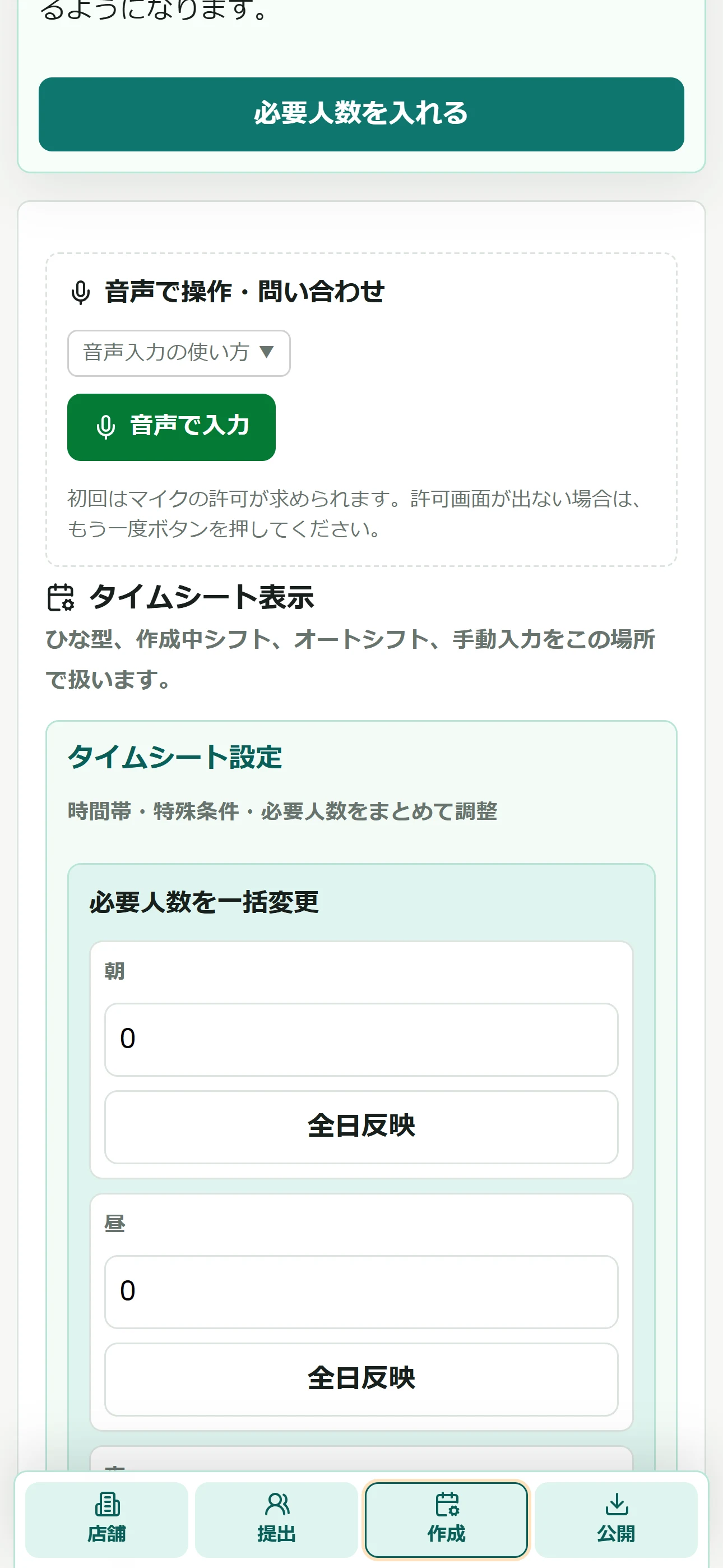
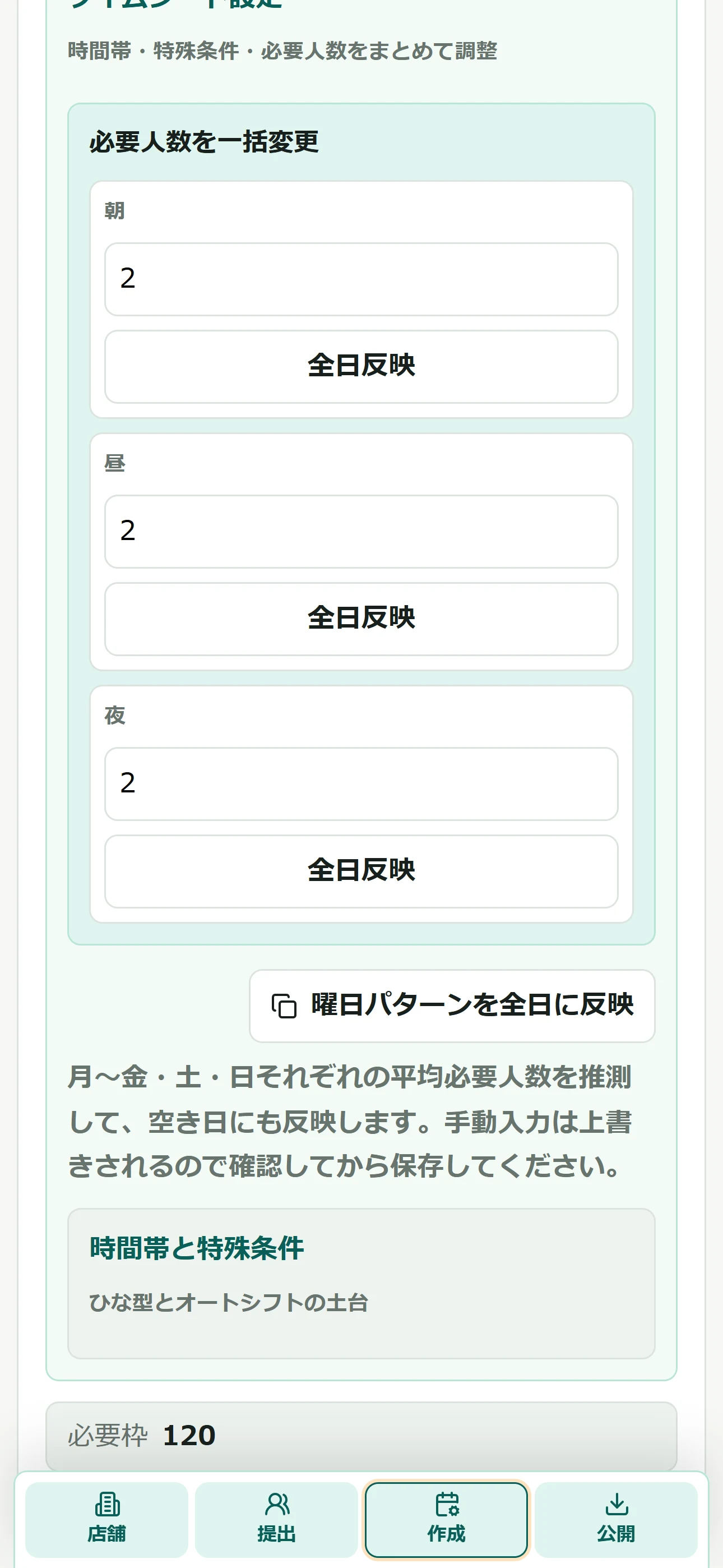
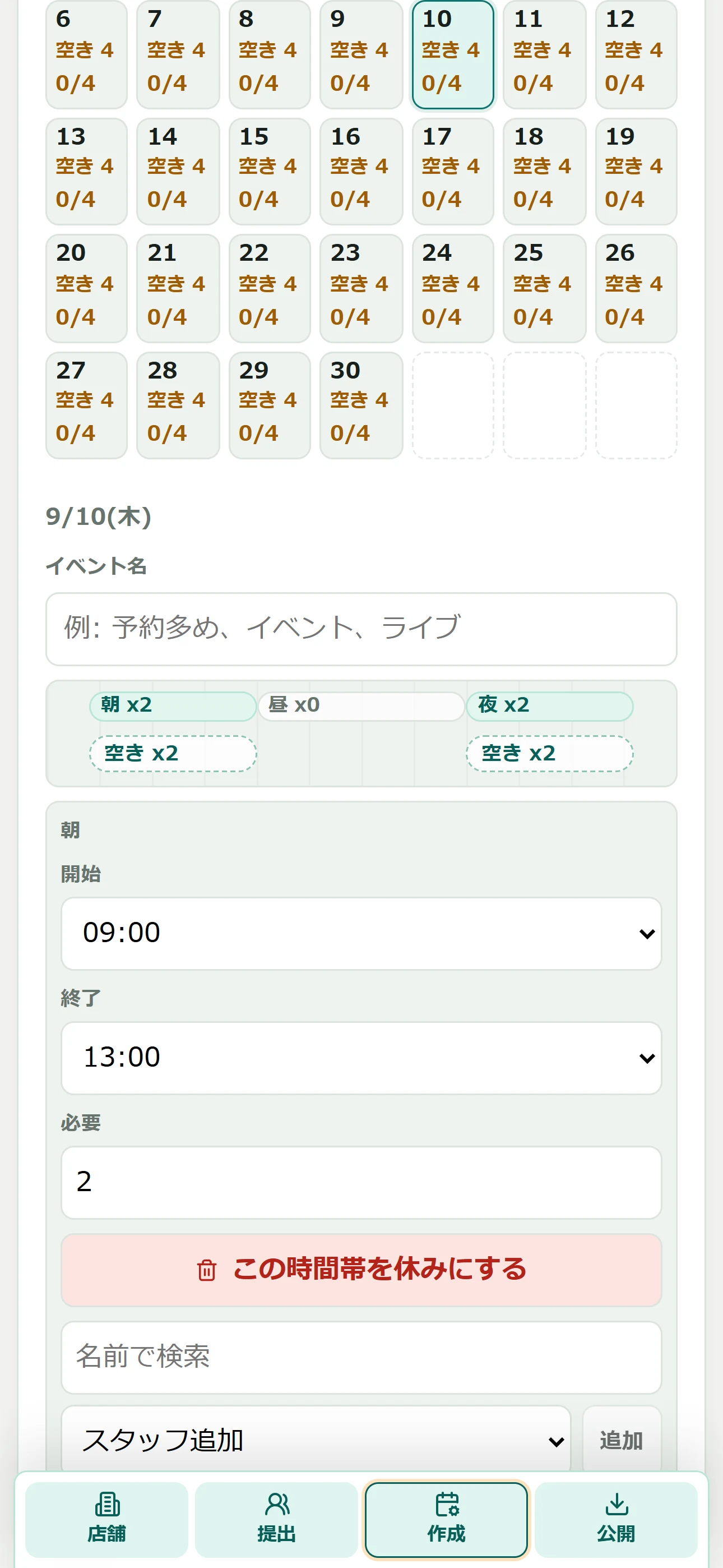
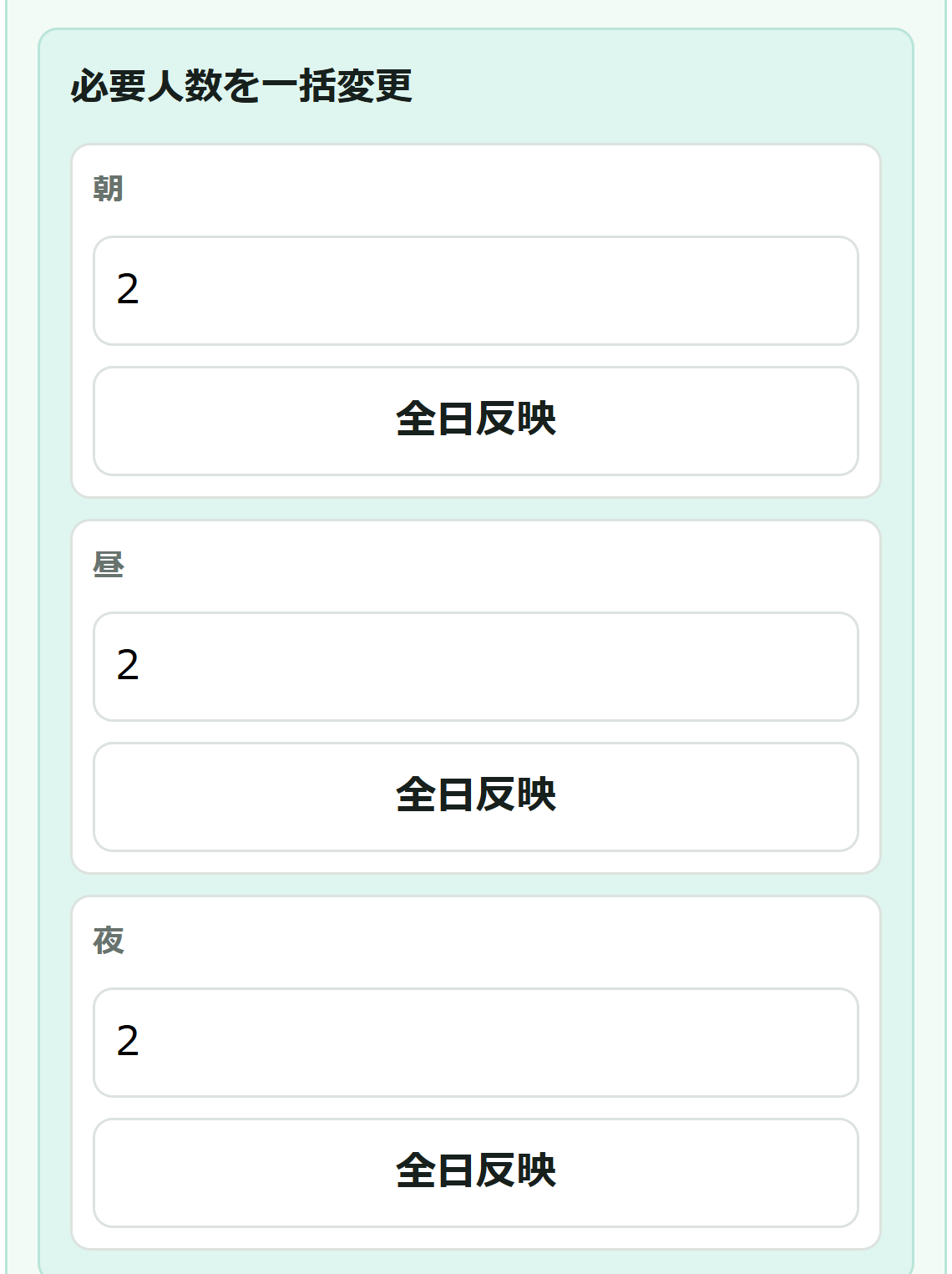
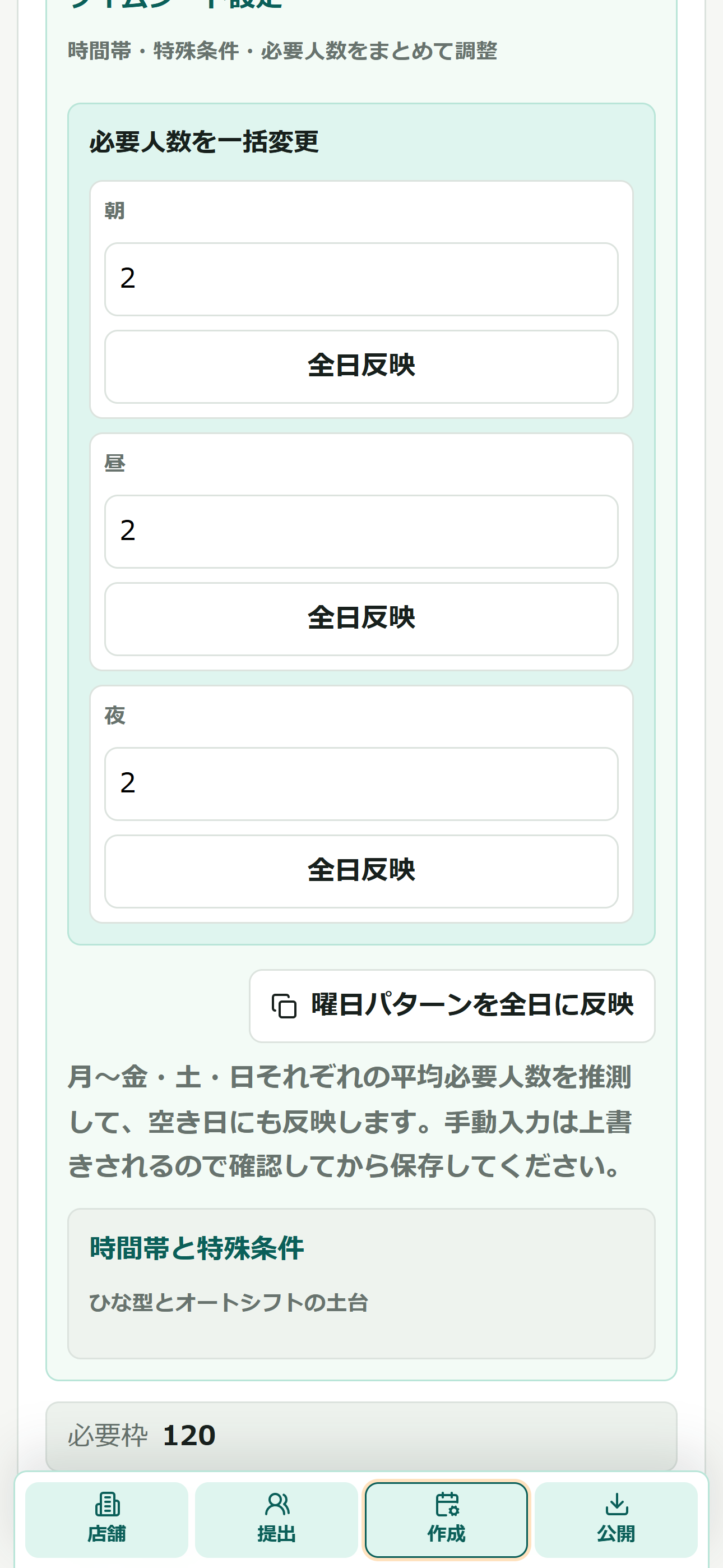
人数と役割営業する時間帯ごとに必要な人数を設定します
ホールやキッチンなどの担当を分ける場合は、役割・スキルも設定します勤務時間のルール1週間の勤務時間の上限、連続して勤務できる日数、勤務終了から次の勤務開始までに空ける時間を設定します
営業日や繁忙日に合わせて、その月に必要な人数を調整してください
 拡大する
拡大する必要人数の設定例 招待リンクをスタッフへ送る
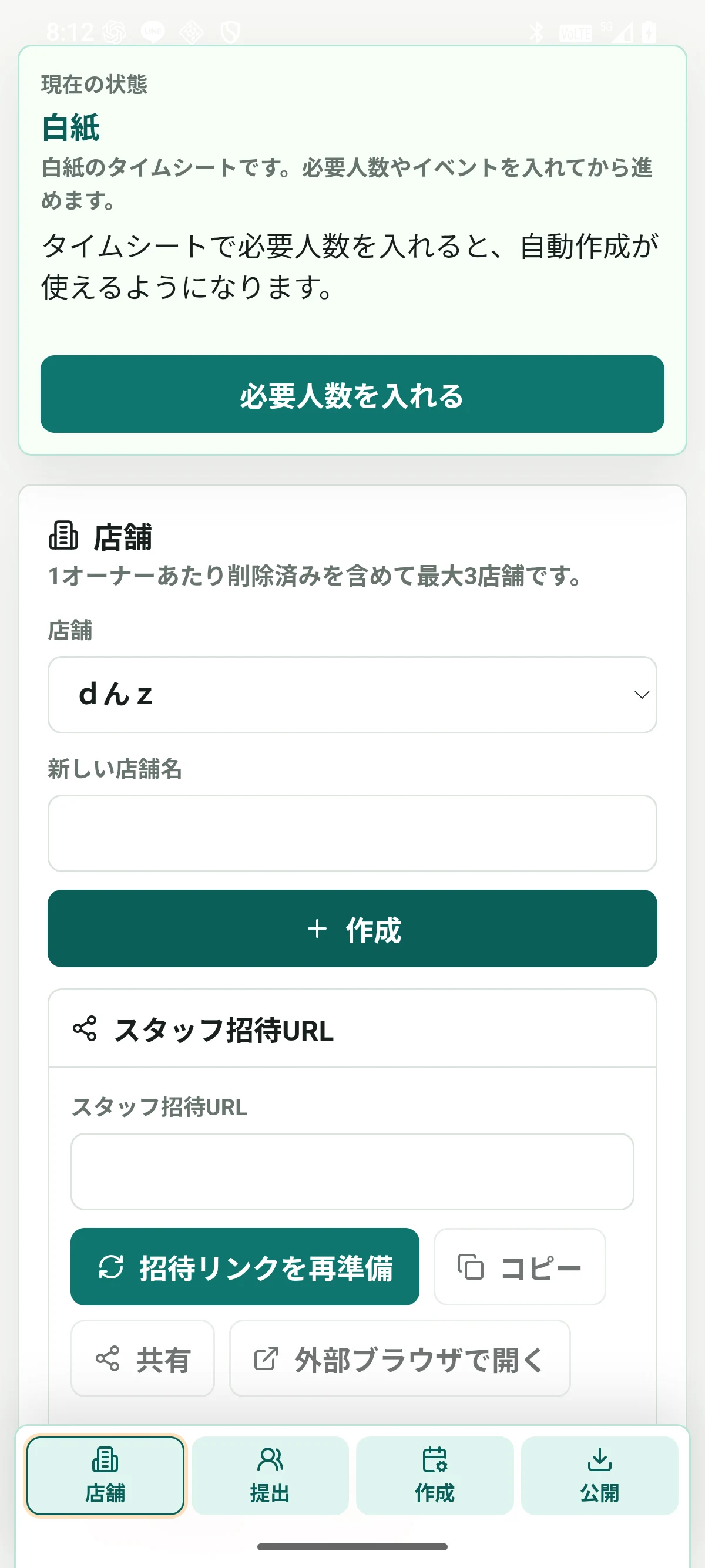
「店舗管理」で店舗を選び、スタッフ招待の欄にある「招待リンクを準備」を押します
「共有」で送るか、「コピー」でリンクをコピーして、普段の連絡方法でスタッフへ送ります
招待リンクの操作画面を見る(リンク準備前の例)
 画面全体を拡大
招待リンクを準備する操作画面。画像はリンク準備前の例です。 参加申請を確認して承認する
スタッフが招待リンクから参加を申し込むと、店長の画面に参加申請が表示されます
「店舗管理」の「承認待ちスタッフ」で、お店のスタッフからの申請か確かめて「承認」を押します
店長・オーナー|毎月の作業
希望を集めて
シフト案を作成・公開する
店舗と対象月を選び、スタッフの希望からシフト案を作成します
人数の過不足と割当を調整し、店長が最終確認して公開します
作成する月と店舗の条件を確認する
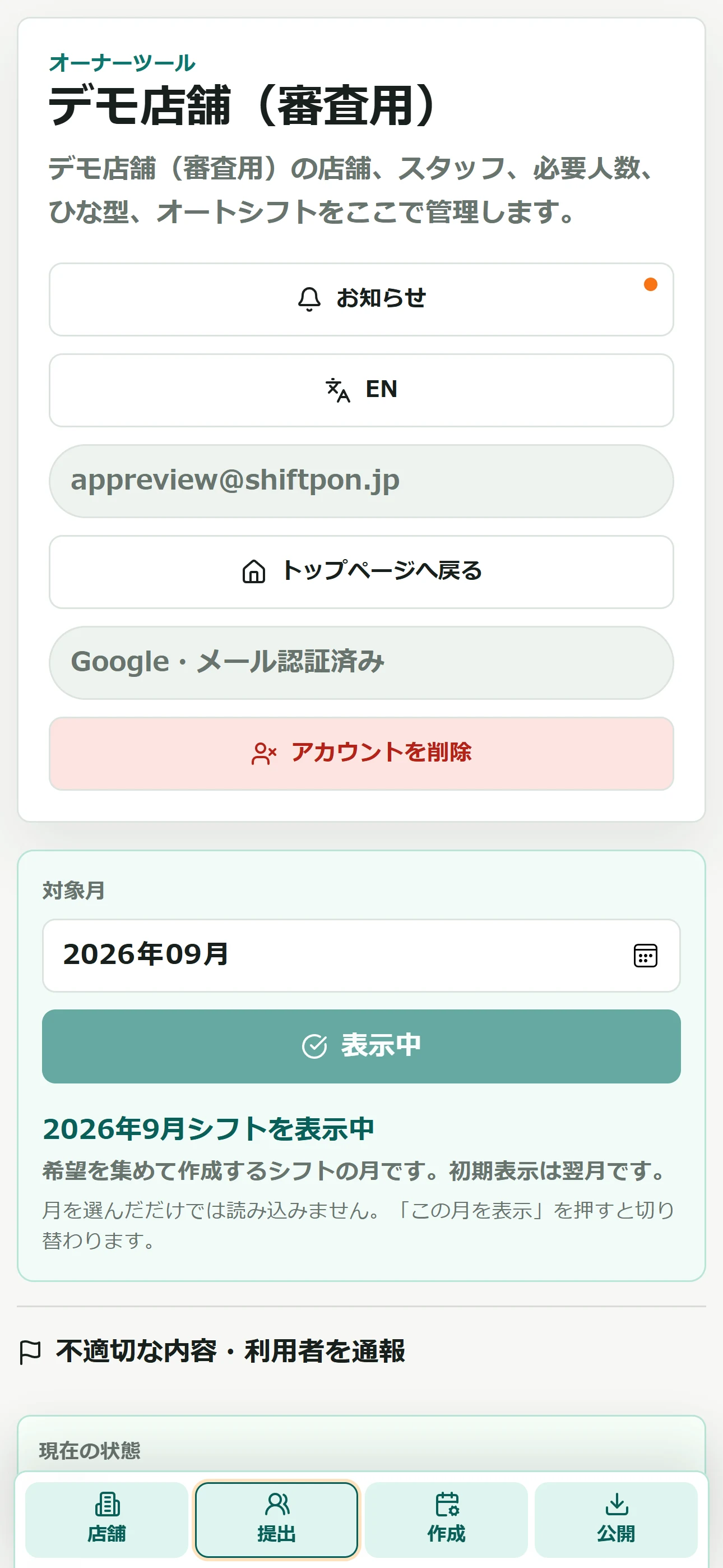
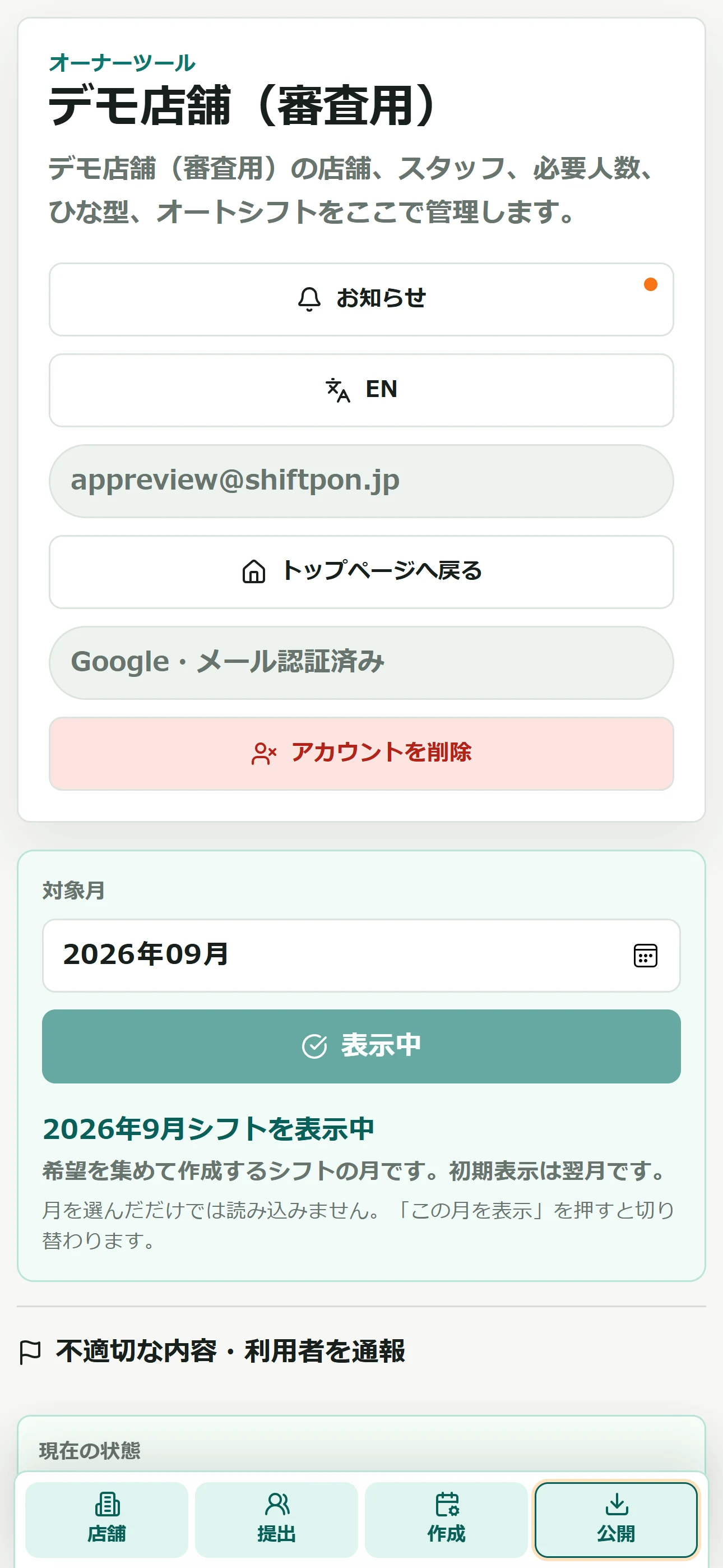
店舗と対象月を選び、「この月を表示」を押します
画面の表示月が切り替わったことを確認してください営業時間やイベントに合わせて、必要人数と役割を見直します
希望提出を依頼して提出状況を確認する
提出してほしい月と期限を、普段の連絡方法でスタッフへ伝えます
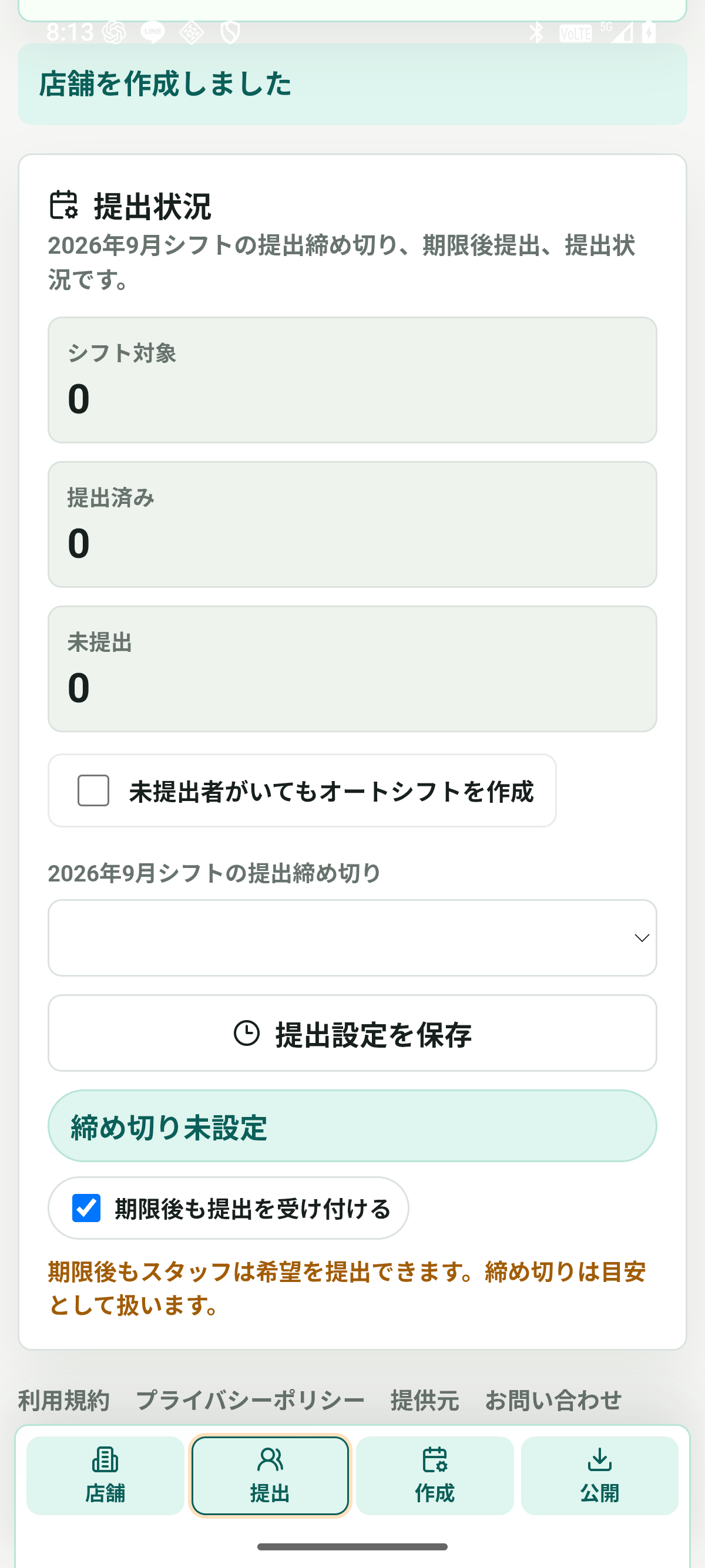
「提出状況」で提出済み・未提出のスタッフが分かります
提出済みの人を選び、候補日と勤務できる時間を確認します提出状況の操作画面を見る(スタッフ登録前の例)
 画面全体を拡大
提出状況と締め切りを確認する画面。画像はスタッフ登録前の例です。 オートシフトでシフト案を作る
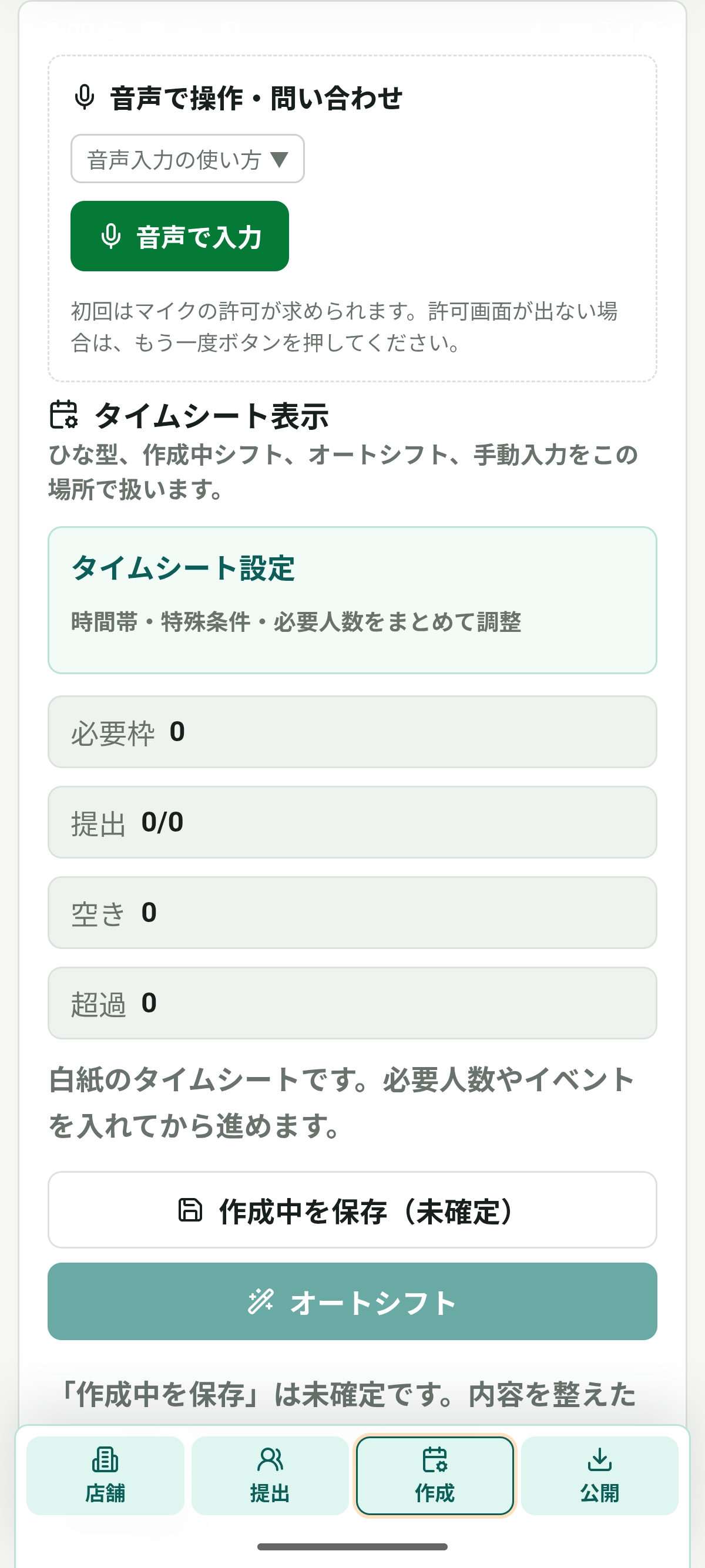
勤務希望と店舗の条件を確認し、「オートシフト」を押します
案ができたら、タイムシートで割当と人数の過不足を確認します
まだ公開していない月は、案を作っただけではスタッフには表示されません
調整後に店長が確定・公開します作成ボタンの操作画面を見る(入力前の例)
 画面全体を拡大
「オートシフト」と「作成中を保存」の操作位置。画像は条件や希望を入力する前の例です。 不足・超過を確認して調整する
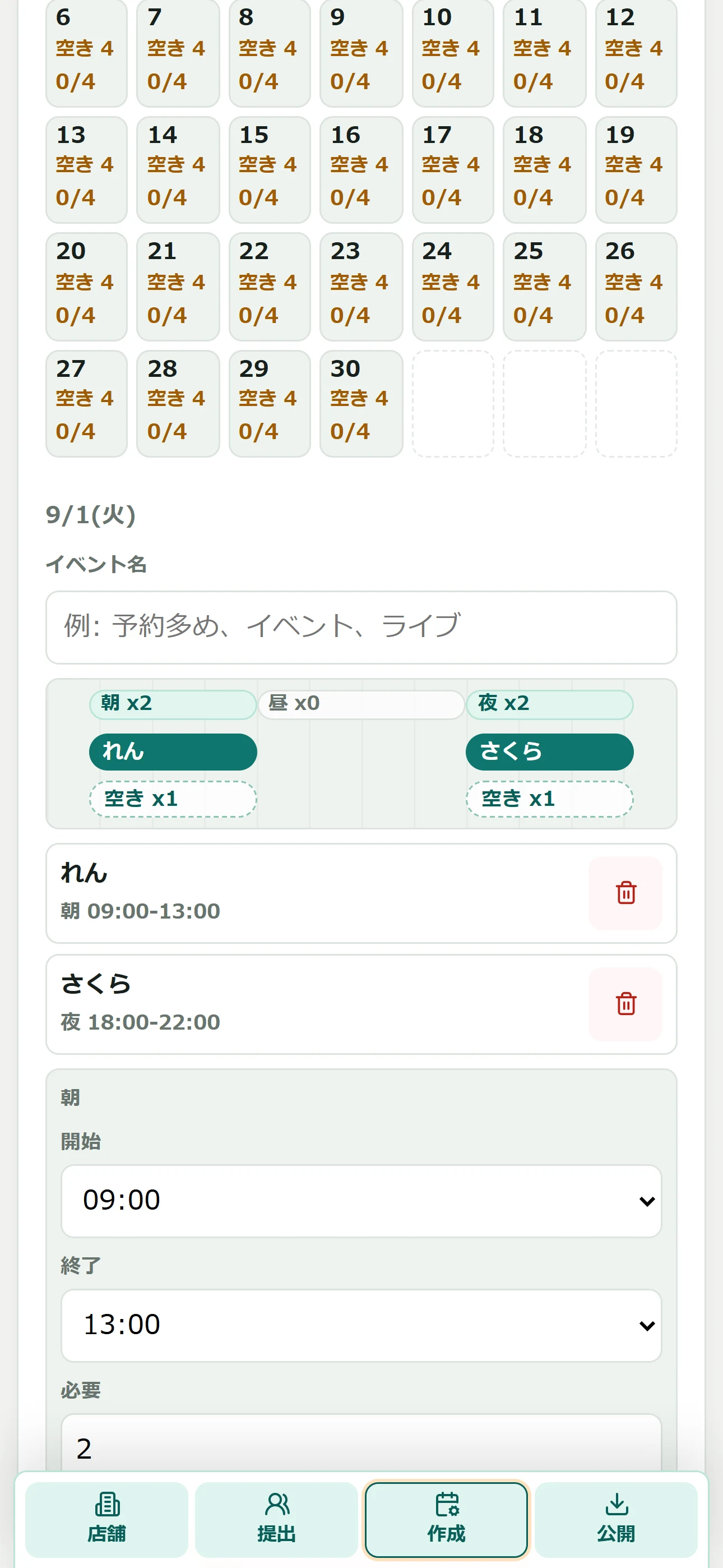
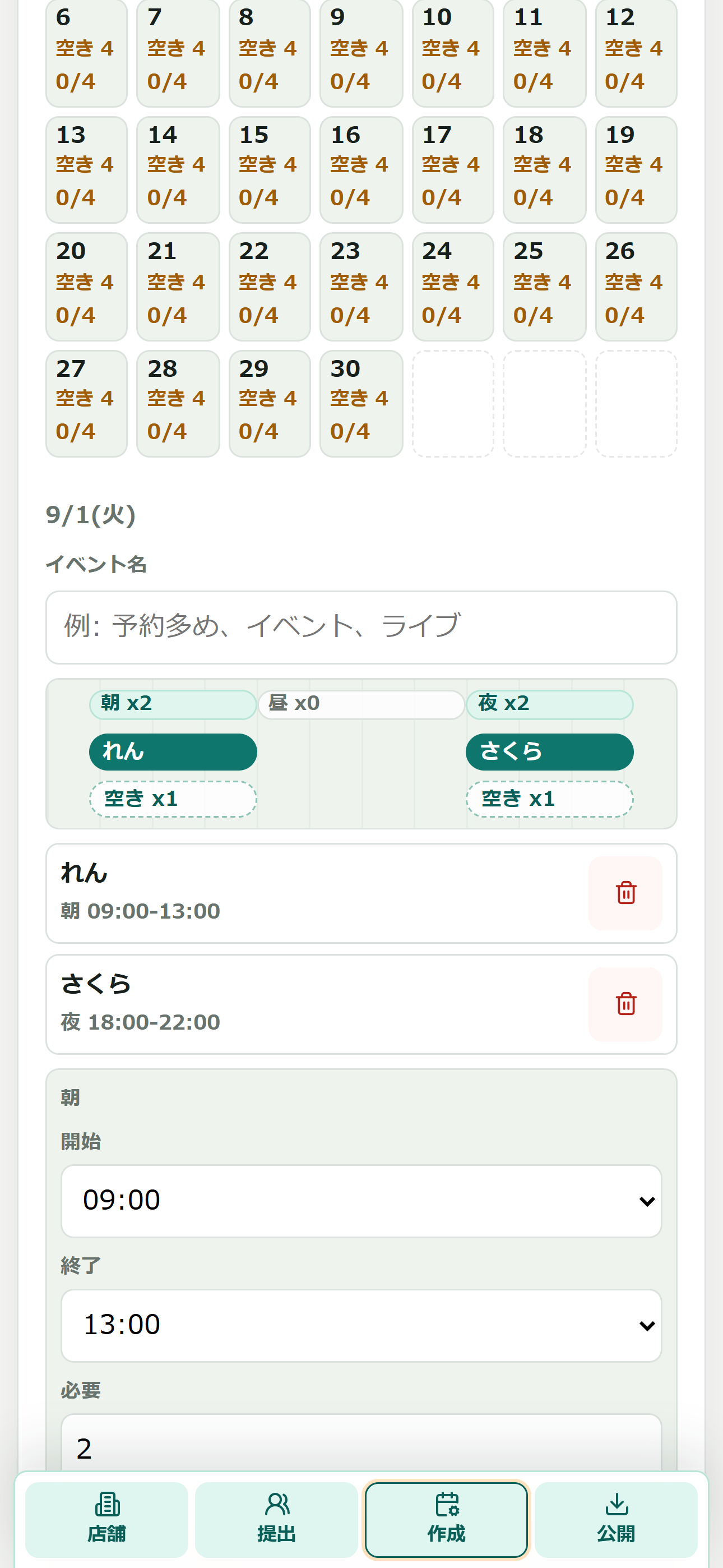
タイムシートで、必要人数に対してスタッフが足りない時間帯と、多すぎる時間帯を確認します
不足する時間帯に勤務できるスタッフを候補から選び、割当や勤務時間を調整します
自動作成した案は店長が手直しできます
お店の事情に合わせて、担当者や勤務時間を調整してください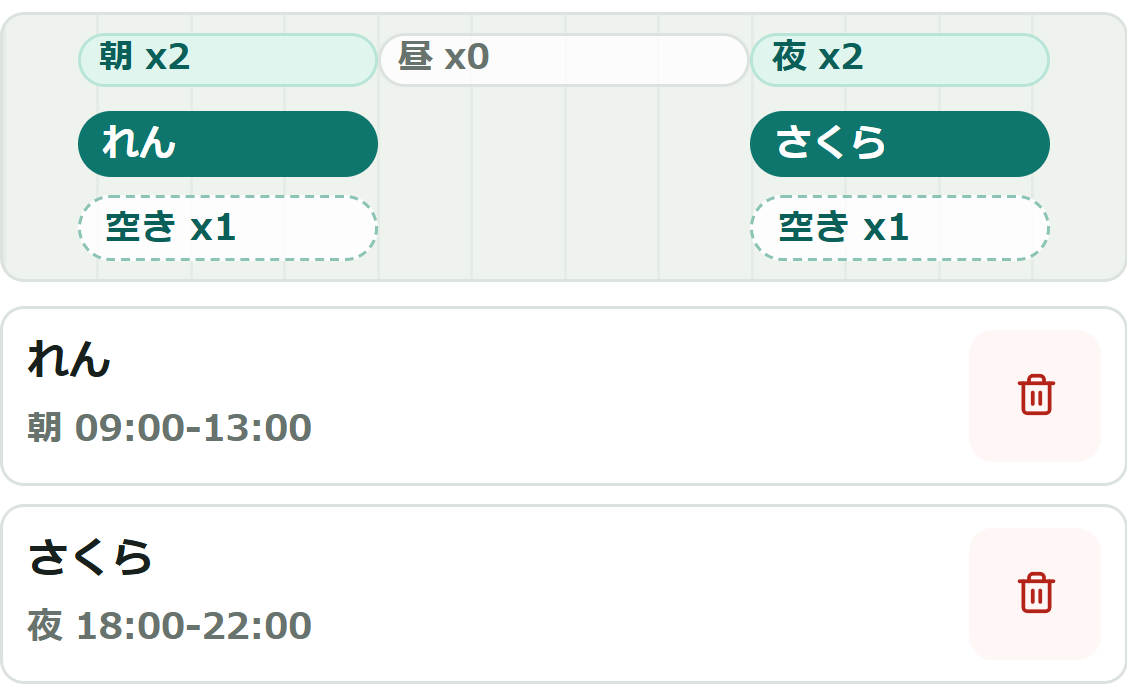 拡大する
拡大する割当と時間の調整例 作成中のシフトを保存する
編集を残すには、店舗と対象月を確認して「作成中を保存(未確定)」を押します
店舗や月を切り替える前に、残したい編集を保存してください
保存・再利用・復元の違いを見る
続きから編集するときは、「作成中シフトを呼び出す」を押します公開済みの月では、この保存操作でスタッフの表示も更新されます
最終確認して公開する
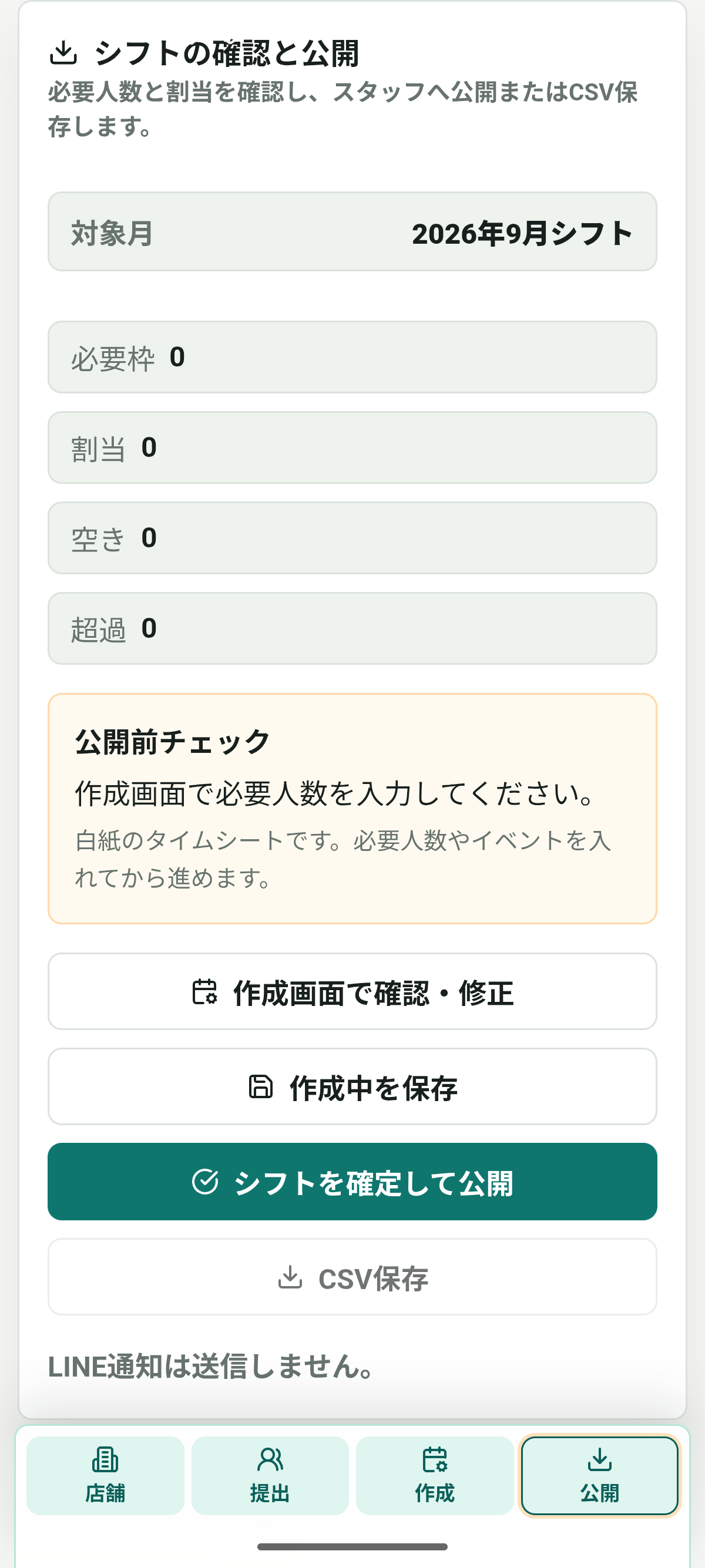
「公開」画面で担当者・勤務時間・人数の過不足を確認し、「シフトを確定して公開」を押します
確認画面の内容を読んで確定すると、スタッフの「確定シフト」に勤務予定が表示されます
必要に応じてCSVを保存する
「公開」画面で店舗・対象月・勤務内容を確認し、「CSV保存」を押します
保存先を選ぶ画面が開いた場合は、保存先を指定します
保存したファイルを開き、対象月と勤務内容を確認してくださいファイルを保存できない場合は、サポートページからお問い合わせください
CSVの保存だけでは、スタッフの画面には公開されませんCSV保存の操作画面を見る(入力前の例)
 画面全体を拡大
公開前のチェックとCSV保存の操作位置。画像は入力前のため、CSV保存は無効です。
必要なときに|保存・再利用の詳しい手順
ひな型と作成中シフトを
使い分ける
ひな型・復元は、必要なときに使う補助機能です
「ひな型」は勤務枠の再利用、「作成中シフト」は編集の保存に使います
変更前の内容を確認して戻すときは「直前に戻す」を使います
勤務枠をひな型として保存する
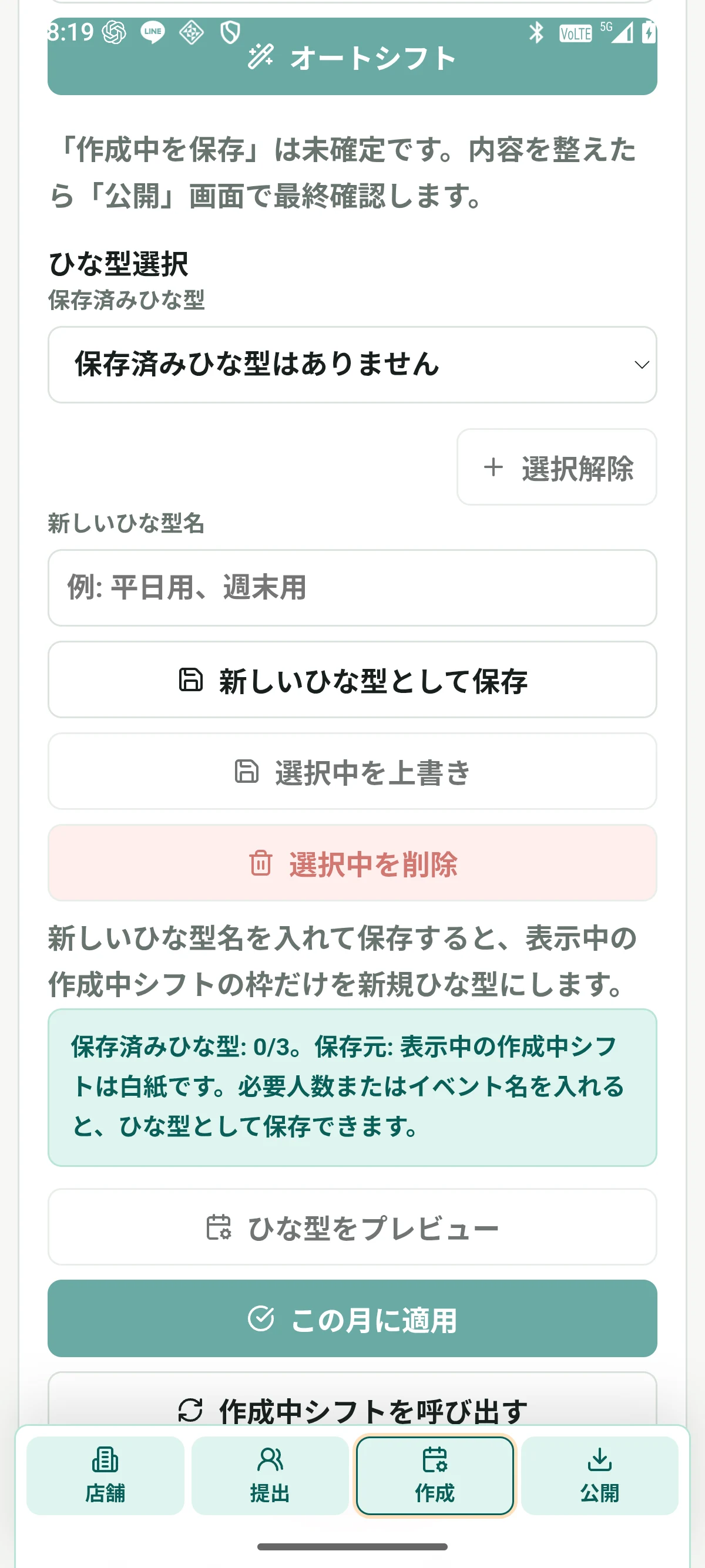
必要人数とイベント名を設定し、新しいひな型名を入力します
「新しいひな型として保存」を押すと登録できます
保存済みのひな型を変更する場合は、そのひな型を選んで「選択中を上書き」を押します
別のひな型を新しく保存するときは、先に「選択解除」を押します
ひな型に保存するのは必要人数・時間帯・イベント名などの勤務枠です
スタッフの割当は保存しません
ひな型の操作画面を見る(保存前の例)
 画面全体を拡大
ひな型を対象月に適用する
- 店舗と対象月を表示する
使用するひな型を選ぶ - 「ひな型をプレビュー」を押して、必要人数とイベント名を確認する
- 「この月に適用」を押し、確認画面を読んで適用する
- 必要な箇所を調整し、「作成中を保存(未確定)」を押す
プレビューだけでは作成中シフトは変わりません
適用すると画面上の勤務枠が置き換わり、スタッフの割当が消えます
残したい編集がある場合は、適用前に保存してください
公開済みの月では、適用後に保存すると変更がスタッフの確定シフトにも反映されます
保存前に割当を確認し、公開済みの月を変更するときの案内もご覧ください
保存した作成中シフトを再開する
店舗と対象月を確認し、「作成中シフトを呼び出す」を押します
最後に保存した内容から編集を再開できます
ひな型や履歴をプレビュー中なら、「作成中シフトに戻る」を押してから編集します
直前の状態を確認して戻す
「直前に戻す」の欄で「プレビュー」を押し、戻せる内容を表示します
対象月・必要人数・スタッフの割当を確認してください
その内容へ戻す場合は「直前に戻す」を押し、確認画面を読んで復元します
プレビューだけでは作成中シフトは変わりません
戻せるのは直前の状態です
過去の日付を選んで復元する機能ではありません
復元を実行すると、保存済みシフトも直前の内容・公開状態に戻ります
公開済みの月では、スタッフへの表示も変わるため、復元後の状態を確認して変更を知らせてください
公開済みの月を変更するとき
公開済みの月を編集して「作成中を保存(未確定)」を押すと、スタッフの「確定シフト」にも変更が反映されます
この保存操作では非公開に戻りません
必要人数や割当数を減らす場合は追加の確認が表示されます
保存前に勤務日・担当者・時間を確認してください
保存後は、変更した内容を普段の連絡方法で該当するスタッフへ知らせてください
スタッフ|参加からシフト確認まで
入れる日と時間を提出する
スタッフの希望提出と公開済みシフトの確認は無料です
招待リンクからお店に参加する
店長から届いた招待リンクを開いてログインし、参加する店舗名を確認して参加申請を送ります
承認前は勤務希望を提出できません
参加を申し込んだことを店長へ伝え、承認してもらってください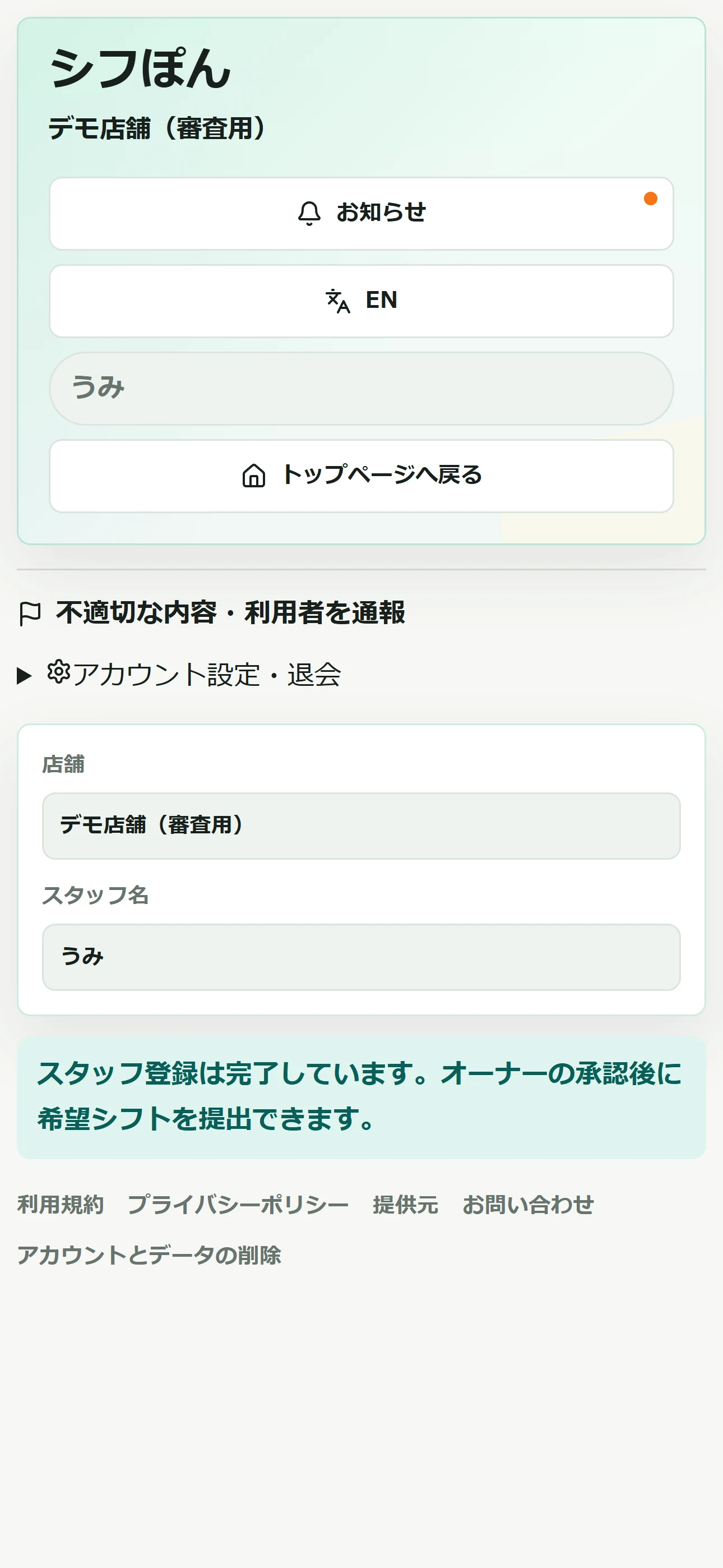 画面全体を拡大
店舗への参加を申し込んだ後、店長の承認を待つ画面例。 希望日数と候補日を入力する
店舗と対象月を選び、「この月を表示」を押します
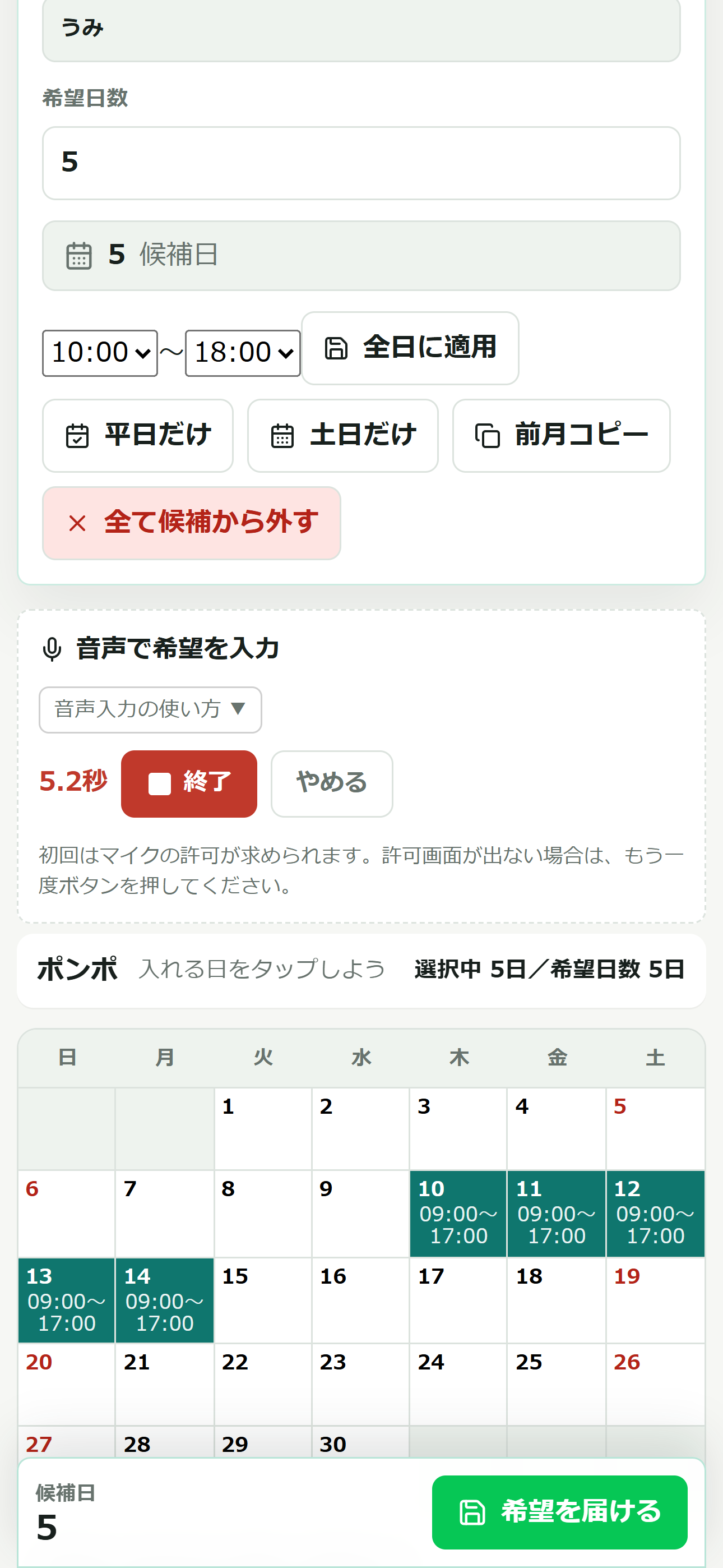
働きたい日数を「希望日数」に入力し、勤務できる日をカレンダーで選びます選んだ日ごとに勤務できる開始時刻と終了時刻を指定します
備考欄が表示されている場合は、必要に応じて補足を入力できます未提出の入力を残したい場合は、月を切り替える前に希望を提出してください
未保存の入力があると、月を切り替える際に確認が表示されます- 希望日数
- その月に働きたい日数です
シフトに入る日数の上限になります - 候補日
- 実際に勤務できる日です
希望日数より多く選べます
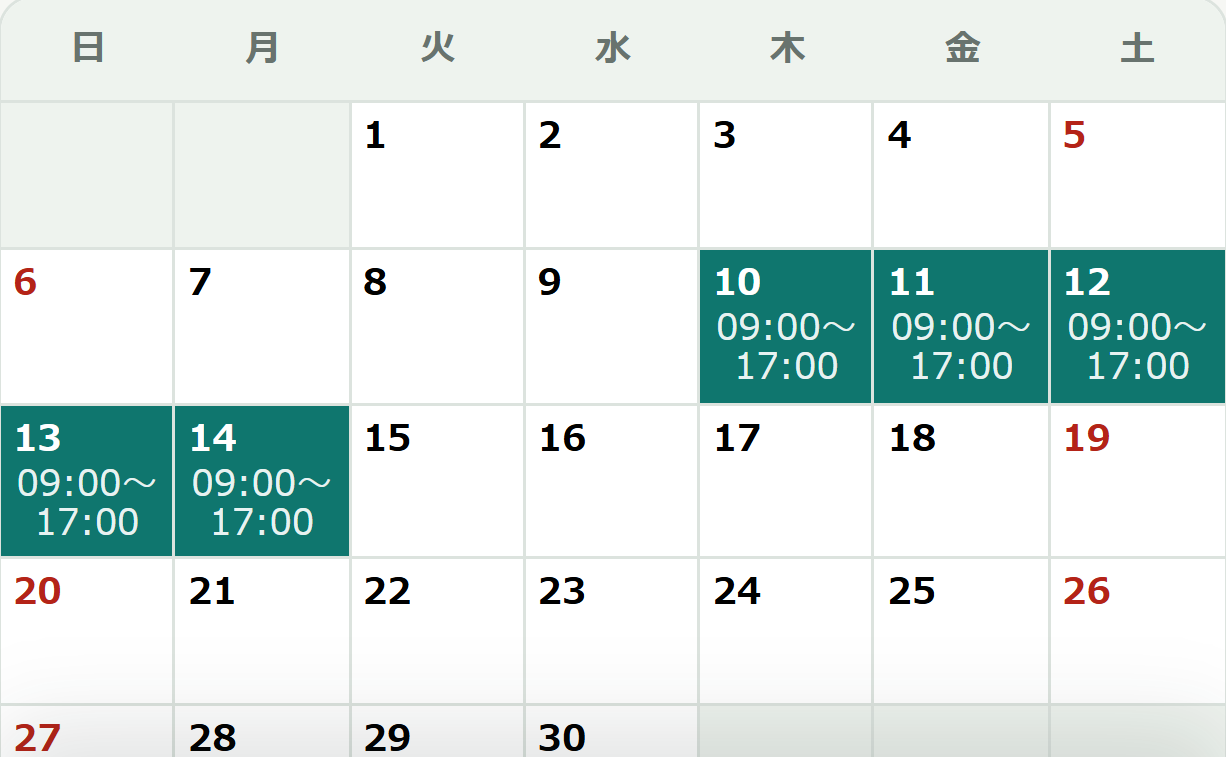 拡大する
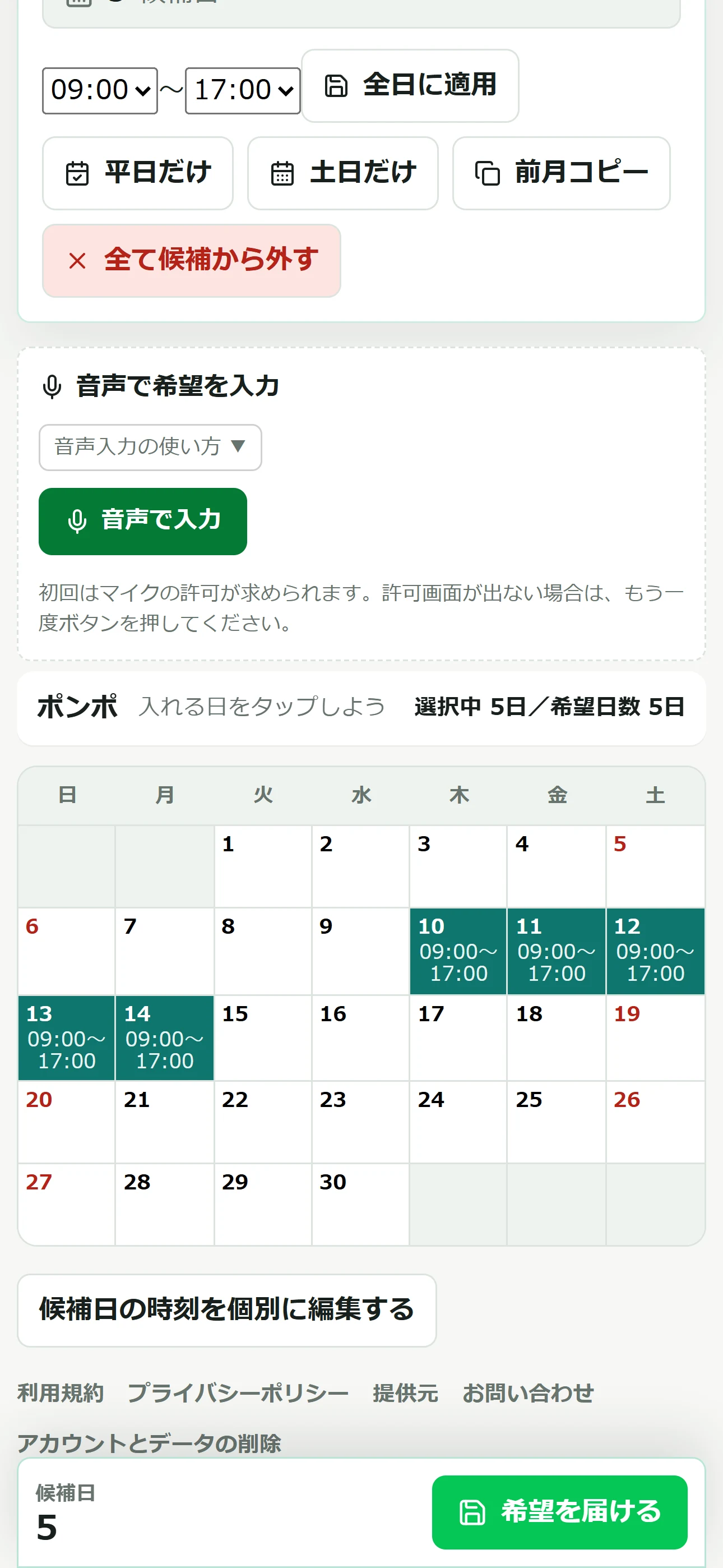
拡大する候補日と時間の入力例 入力を楽にする方法(任意)前月コピー・候補日と時間の一括設定
前月の希望をコピーする
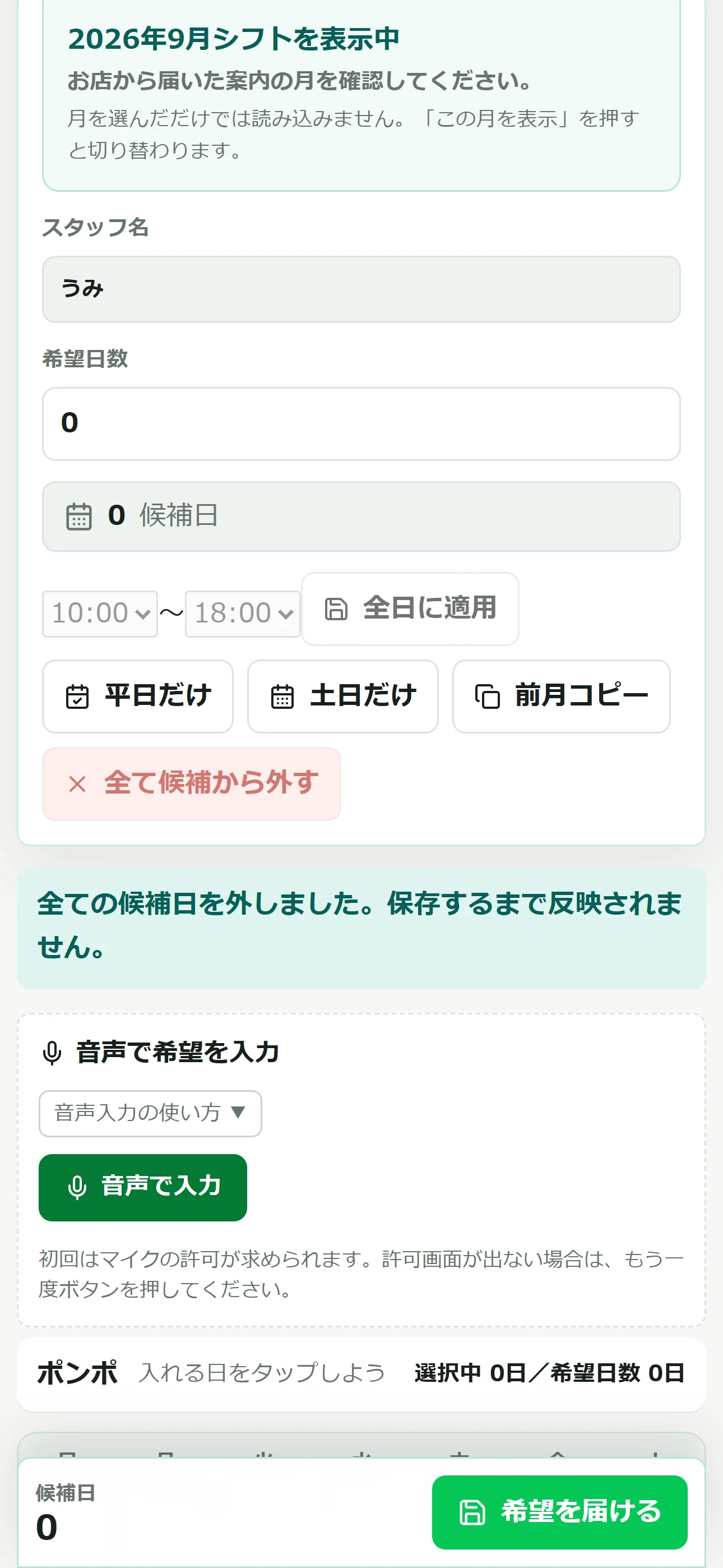
希望を提出する月を表示して「前月コピー」を押します
コピーされた候補日と時間を対象月の予定に合わせて直し、希望日数を確認して「希望を届ける」を押します前月と同じ日付に候補日と時間が入ります
対象月にない日付はコピーされません
曜日は変わるため、対象月の予定に合わせて見直してください
コピーしただけでは提出されません
前月の希望がない場合は、候補日と時間を新しく入力してください候補日と時間をまとめて設定する
「平日だけ」または「土日だけ」を押すと、候補日がその月の平日または土日に置き換わります
必要な日を追加・解除して調整してください開始時刻と終了時刻を選んで「全日に適用」を押すと、選択中の候補日に同じ時間が入ります
必要な日は個別に時間を直し、希望日数も確認して「希望を届ける」を押して提出します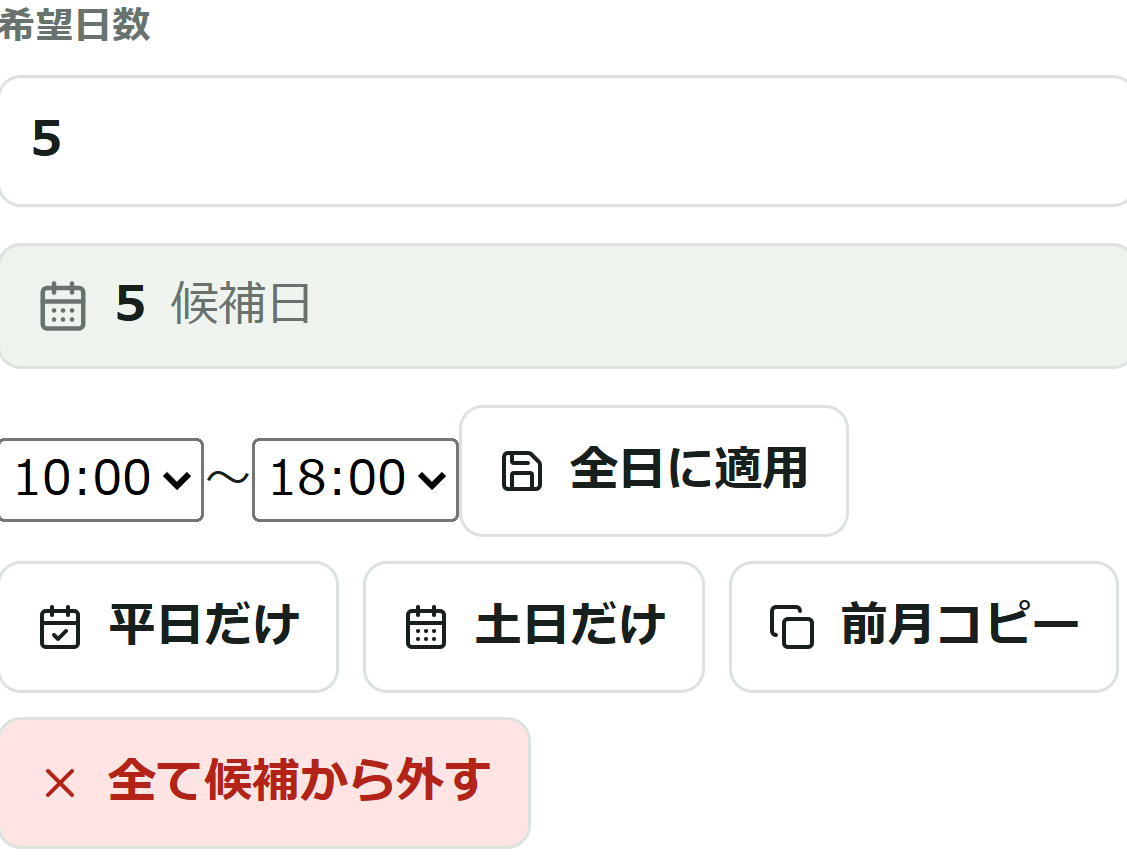 拡大する
拡大する前月コピーと一括設定 内容を確認して希望を提出する
店舗・対象月・希望日数・候補日・勤務できる時間に誤りがないか確認します
「希望を届ける」を押し、「保存しました」と表示されれば提出完了です
入力やコピーだけでは店長へ提出されません公開された自分のシフトを確認する
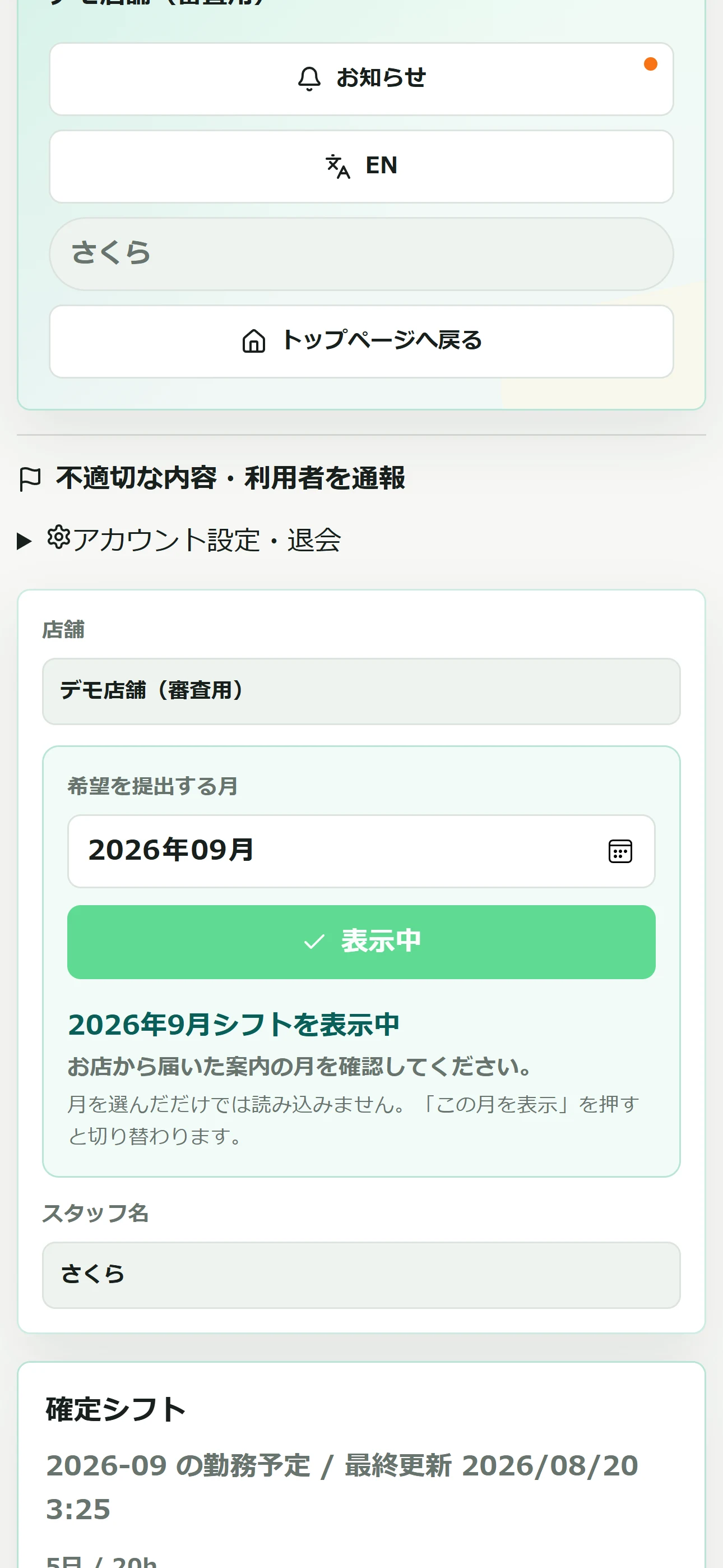
店長から公開の連絡が来たら、スタッフ画面で店舗と対象月を選び、「この月を表示」を押します
「確定シフト」欄で、自分の勤務日・勤務時間と1か月の合計勤務時間を確認します
通知に対応したAndroid・iOSアプリでは、設定でシフト完成の通知を有効にできます
通知が届かない場合もあるため、店長からの連絡やお店で決めたタイミングに合わせて確認してください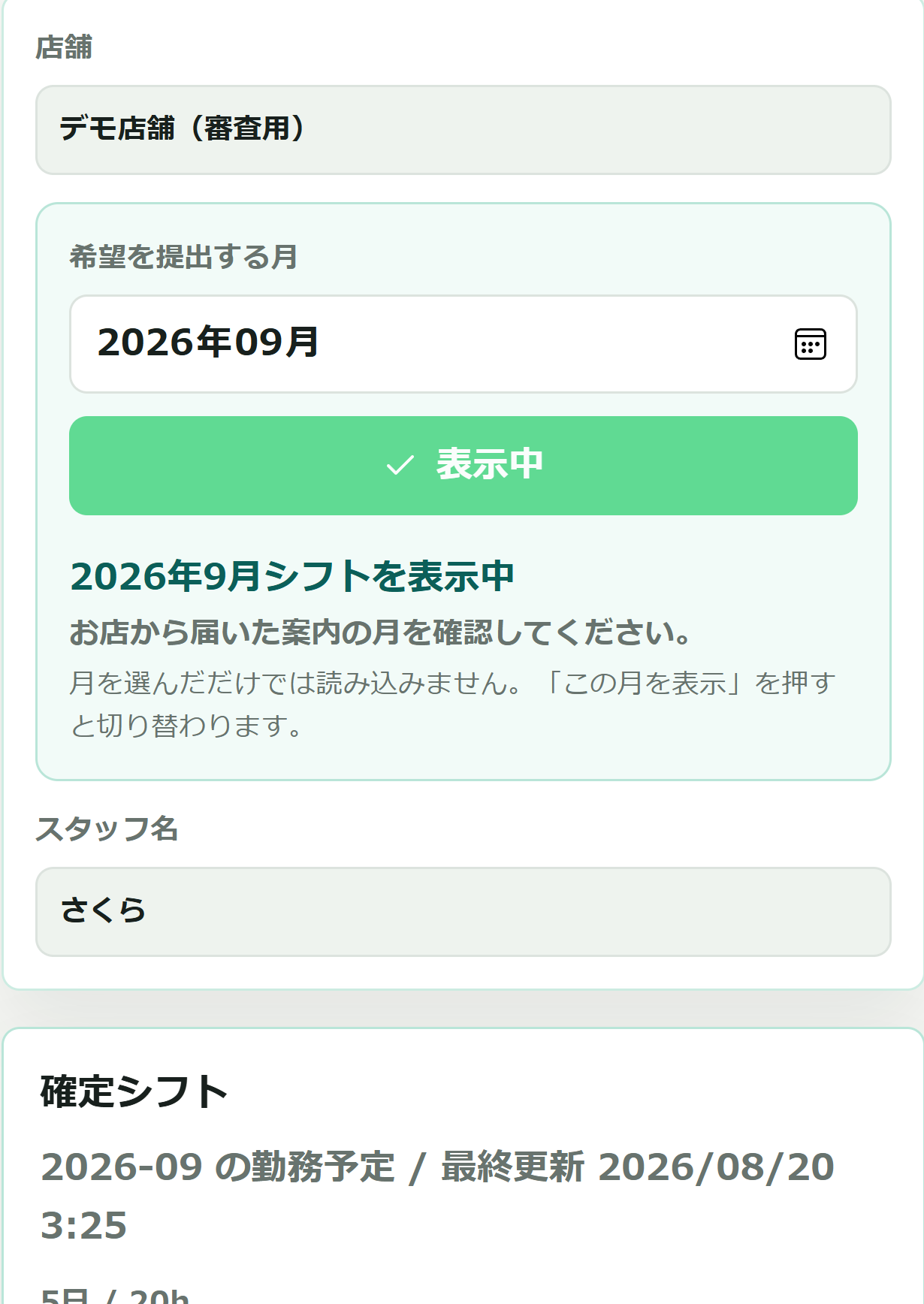 拡大する
拡大する対象月と確定シフト欄の表示例
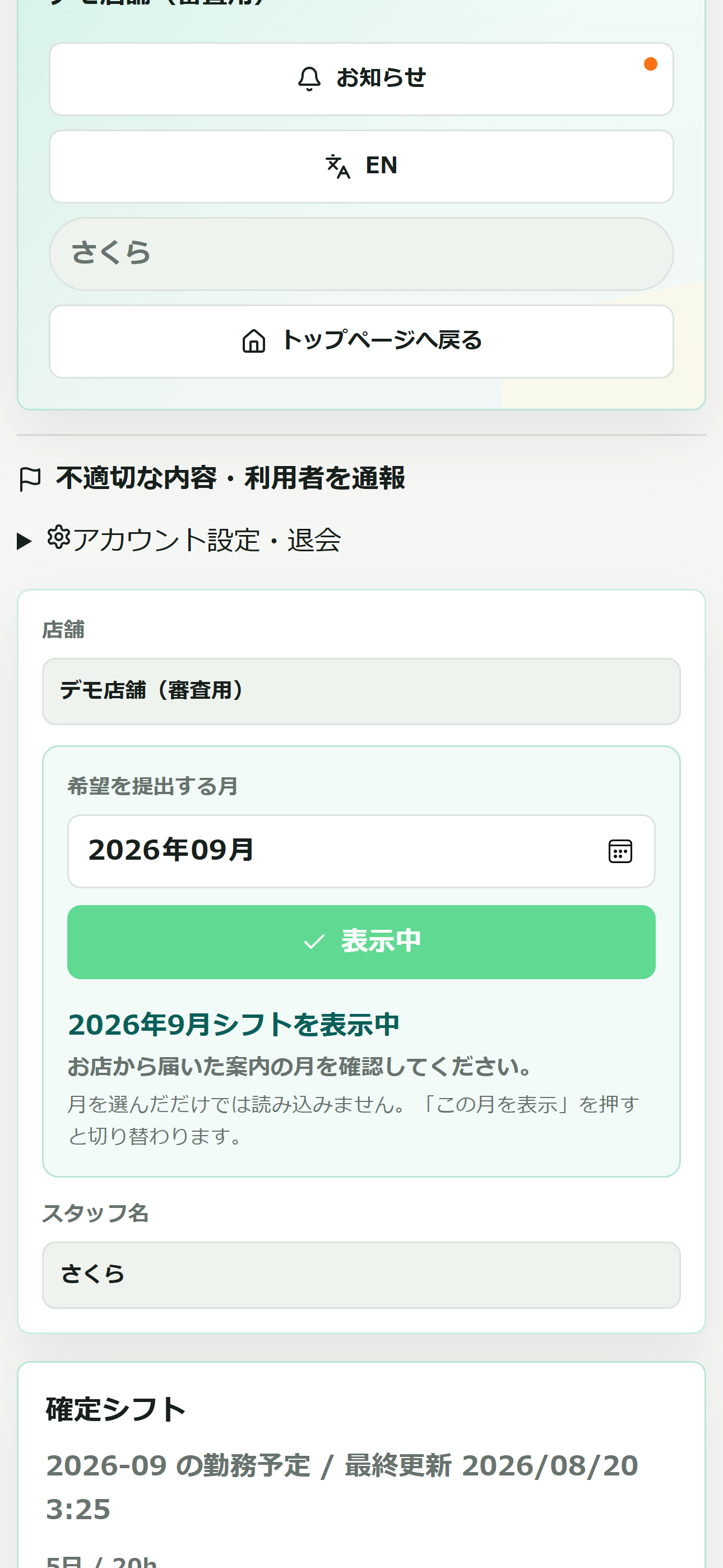
掲載画像は、説明用データを使ったアプリの操作例です
画像を押すと、切り出し前の画面全体を確認できます
任意|声で入力したいときは
音声の入力候補を確認する
話し終えたら録音を終了し、表示された日付・時間・人数などの入力候補を確認します
内容が違う場合は閉じて話し直してください
「下書きに反映」した後も入力欄で見直し、店長は通常の保存、スタッフは「希望を届ける」を行います
反映しただけでは保存・提出・公開されません
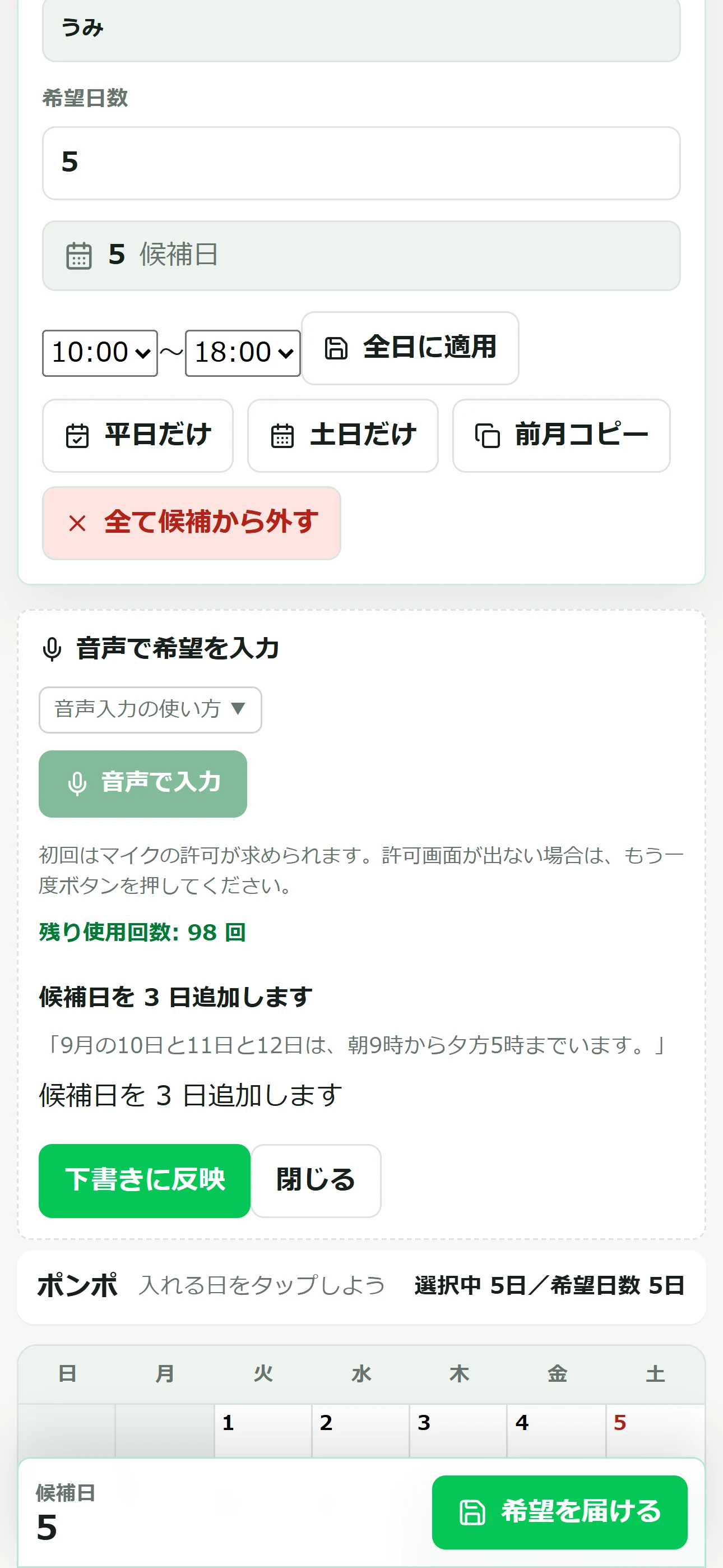 画面全体を拡大
操作で困ったときは
オーナー機能初回45日間無料
無料期間後:iOS 月額550円/Android 月額555円(税込)
スタッフは無料です
有料プランを購入しなければ、無料期間終了後も料金は発生しません
購入後は毎月自動で更新されます